

A todos os jogadores
A todos os jogadores de Grandes Campeonatos de CS:GO:
Durante Grandes Campeonatos de CS:GO, disponibilizamos itens de “autógrafos de jogadores” aos fãs. O objetivo é oferecê-los um equivalente à experiência de comparecer ao evento e pedir para você assinar um mousepad. Fãs podem comprar esses itens e você recebe uma parcela da receita.
As instruções técnicas para envio de um item de autógrafo estão delineadas abaixo. Aconselhamos também que siga as diretrizes a seguir, senão o seu autógrafo pode ser rejeitado:
Devido ao tempo necessário para obter uma identificação de contribuinte e preencher os dados de pagamento, obrigatórios para enviar itens à Oficina, é de suma importância que faça isso agora, seja você um jogador convidado ou participante de eliminatórias.
Reiterando: estamos interessados no seu autógrafo de jogador, assim como autografaria um mousepad. Para começar, autografe uma folha de papel branca com um marcador preto e tire uma foto:
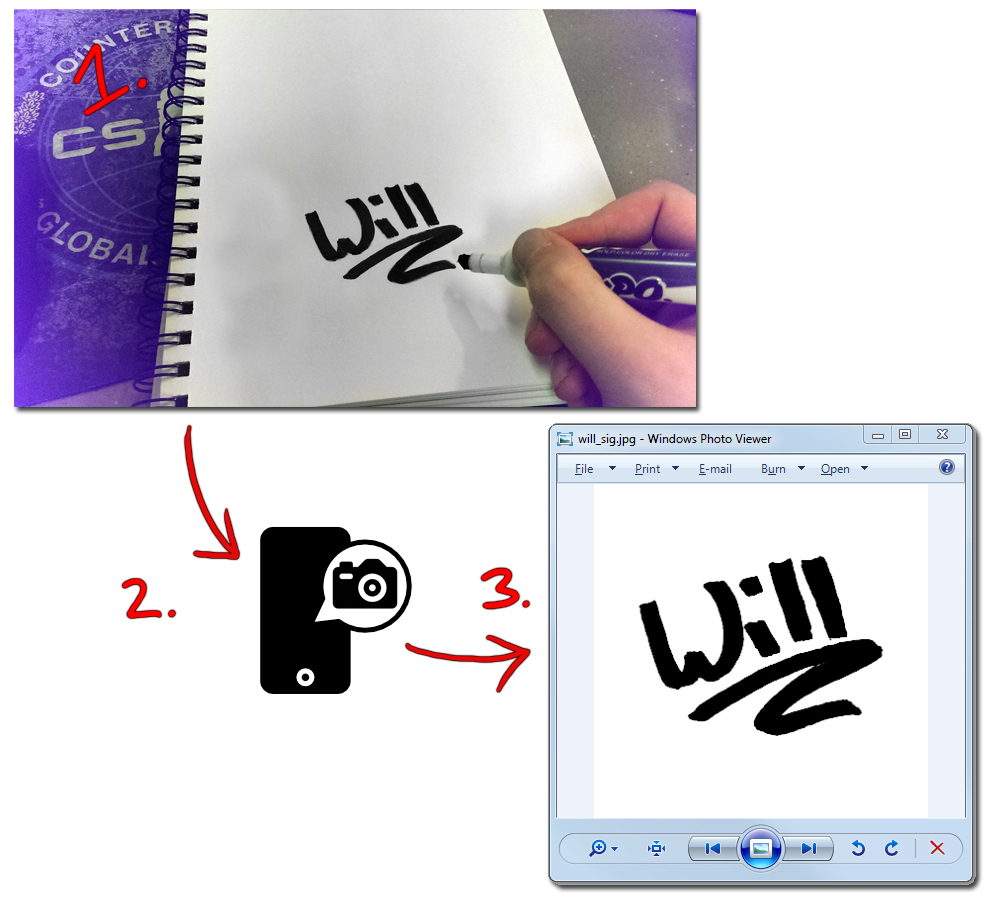
Para prosseguir, precisaremos que crie um item na Oficina que inclua a imagem do seu autógrafo e preencha os seus dados de pagamento.
A melhor forma de fazê-lo é enviar um item oculto de adesivo para a Oficina.
A conta usada neste processo DEVE ser SUA (ou seja, não pode ser a conta de outra pessoa ou organização).
Instruções:
1º passo: Envie um item oculto de adesivo para a Oficina
● Inicie o CS:GO e abra o console;
● Digite workshop_publish e pressione Enter;
● Selecione a opção “Adesivo” à direita;
● Clique em “Adicionar”;
● No campo Título, informe o seu nome seguido de ” – SIGNATURE” (exemplo: FULANO – SIGNATURE);
● Crie a pasta a seguir no seu computador: C:\autografo ;
● Salve esta imagem de prévia (submission.jpg) na pasta C:\autografo, clique em “Procurar…” abaixo da seção “Imagem de prévia” e selecione o arquivo JPG salvo;
● Salve este arquivo VMT (submission.vmt) na pasta C:\autografo, clique em “Procurar…” ao lado da seção VMT e selecione o arquivo VMT salvo;
● Clique em “Procurar…” ao lado da seção “Imagem-fonte base” e selecione a foto do seu autógrafo;
● Assinale a caixa indicando que leu e aceita os termos e clique em “Publicar”;
● Quando a página com o item for aberta, altere a visibilidade para “Oculto” no menu à direita.
2º passo: Preencha os dados de pagamento
● Clique em “Ver Acordo Legal” e aceite ambas as licenças;
● Abra a página do item, clique no botão “Preencher dados de pagamento” e preencha o formulário;
● Preencha os seus dados pessoais. Não use os dados de outra pessoa ou organização.
2º passo: Defina a divisão da receita
● Abra a página do item e, na seção “Divisão da receita de item da Oficina”, adicione apenas a sua conta pessoal e defina a porcentagem em 100%;
● Não adicione outras pessoas ou organizações na divisão da receita. O item é seu e somente seu.
Obrigado por nos ajudar a se preparar para o evento.